Domain zoegern.de kaufen?
Wir ziehen mit dem Projekt
zoegern.de um.
Sind Sie am Kauf der Domain
zoegern.de interessiert?
domain@kv-gmbh.de · 0541-91531010
Domain zoegern.de kaufen?
Verursacht der zweite Monitor Flackern auf dem Laptop-Monitor?
Es ist möglich, dass der zweite Monitor Flackern auf dem Laptop-Monitor verursacht. Dies kann aufgrund von Kompatibilitätsproblemen zwischen den beiden Monitoren oder aufgrund von Einstellungen am Laptop auftreten. Es kann hilfreich sein, die Auflösung und Bildwiederholfrequenz des zweiten Monitors anzupassen oder die Treiber für den Laptop-Monitor zu aktualisieren, um das Problem zu beheben. **
Zieht ein externer Monitor mehr Leistung als der interne Monitor vom Laptop?
Ja, ein externer Monitor zieht in der Regel mehr Leistung als der interne Monitor eines Laptops. Dies liegt daran, dass der externe Monitor eine separate Stromversorgung benötigt und eine höhere Auflösung und Bildwiederholrate haben kann, was mehr Rechenleistung erfordert. Dadurch kann sich die Akkulaufzeit des Laptops verkürzen, wenn ein externer Monitor angeschlossen ist. **
Ähnliche Suchbegriffe für Value-Monitor--Laptop-Ständer-Monitor
Top-Angebote
Produkte zum Begriff Value-Monitor--Laptop-Ständer-Monitor:


-
Kann ich einen 4K-Monitor als zweiten Monitor für meinen Laptop verwenden?
Ja, es ist möglich, einen 4K-Monitor als zweiten Monitor für Ihren Laptop zu verwenden, solange Ihr Laptop über die entsprechenden Anschlüsse und die erforderliche Grafikkarte verfügt, um die 4K-Auflösung zu unterstützen. Sie müssen den Monitor nur über den HDMI-, DisplayPort- oder USB-C-Anschluss an Ihren Laptop anschließen und die Anzeigeeinstellungen entsprechend konfigurieren. **
-
Wie verbinde ich Laptop mit Monitor?
Um deinen Laptop mit einem Monitor zu verbinden, benötigst du ein passendes Kabel, das sowohl an deinen Laptop als auch an den Monitor angeschlossen werden kann. Überprüfe zunächst die Anschlüsse an beiden Geräten, um das richtige Kabel auszuwählen. Verbinde dann das Kabel mit dem HDMI-, VGA- oder DisplayPort-Anschluss deines Laptops und dem entsprechenden Anschluss am Monitor. Stelle sicher, dass der Monitor eingeschaltet ist und das Eingangssignal richtig eingestellt ist. Wenn alles korrekt angeschlossen ist, sollte das Bild deines Laptops auf dem Monitor erscheinen. **
-
Wie verbinde ich Monitor mit Laptop?
Um einen Monitor mit einem Laptop zu verbinden, benötigst du in der Regel ein passendes Kabel, das sowohl zum Laptop als auch zum Monitor passt. Je nach den Anschlüssen deines Laptops und Monitors kann dies ein HDMI-, VGA-, DVI- oder DisplayPort-Kabel sein. Schließe das Kabel an den entsprechenden Anschlüssen beider Geräte an. Stelle sicher, dass der Monitor eingeschaltet ist und das Eingangssignal richtig ausgewählt ist. In den meisten Fällen erkennt der Laptop den Monitor automatisch und du kannst die Anzeigeeinstellungen anpassen, um den Bildschirm zu erweitern oder zu spiegeln. **
-
Kann man einen Laptop-Monitor kalibrieren?
Ja, es ist möglich, einen Laptop-Monitor zu kalibrieren. Es gibt verschiedene Software-Tools und Hardware-Geräte, die dabei helfen können. Durch die Kalibrierung kann die Farbgenauigkeit und Helligkeit des Monitors verbessert werden, um eine korrekte Darstellung von Bildern und Videos zu gewährleisten. Es ist ratsam, regelmäßig eine Kalibrierung durchzuführen, um sicherzustellen, dass der Monitor korrekt kalibriert ist. **
Was sind mögliche Gründe für das Zögern oder Zaudern in Entscheidungssituationen?
Mögliche Gründe für Zögern oder Zaudern in Entscheidungssituationen können Unsicherheit über die Konsequenzen, Angst vor Fehlern oder Versagen und fehlende Informationen sein. Oftmals spielen auch persönliche Ängste, mangelndes Selbstvertrauen oder die Schwierigkeit, Prioritäten zu setzen, eine Rolle. Externe Faktoren wie Zeitdruck, Druck von anderen Personen oder unklare Ziele können ebenfalls zu Zögern führen. **
Ist der Monitor mit dem Laptop kompatibel?
Um festzustellen, ob ein Monitor mit einem Laptop kompatibel ist, müssen Sie die Anschlüsse beider Geräte überprüfen. Wenn der Monitor den gleichen Anschluss wie der Laptop hat (z.B. HDMI, DisplayPort oder VGA), können Sie den Monitor anschließen. Wenn die Anschlüsse nicht übereinstimmen, benötigen Sie möglicherweise einen Adapter, um den Monitor mit dem Laptop zu verbinden. **
Top-Angebote
Produkte zum Begriff Value-Monitor--Laptop-Ständer-Monitor:
-
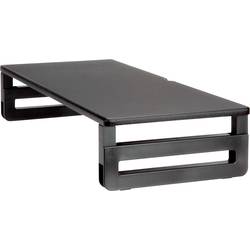
VALUE Monitor-/Laptop-Ständer, höhenverstellbar, bis 20 kg 17.99.1340Stabiler Monitor-/Laptop-Ständer aus Holz, höhenverstellbar, für einen aufgeräumten Arbeitsplatz Große Stellfläche auf der Plattform (600 x 250 mm) für einen Monitor oder Laptop und Geräte wie z.B. Lautsprecher oder Organizer. Unter der Monitor-Plattform ist viel Platz für Dokumente oder auch zur temporären Aufbewahrung der Tastatur. Aussparung auf der Rückseite der Plattform für Kabeldurchführung. Belastbar bis 20 kg. Abmessungen (BxHxT): 600 x 90/115 x 250 mm. Farbe: schwarz27,99 €*Versand: 4,95 €Sichere Weiterleitung zum Anbieter
-
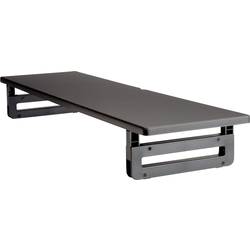
VALUE Monitor-/Laptop-Ständer, höhenverstellbar, extra-breit, bis 20 kg 17.99.1341Stabiler Monitor-/Laptop-Ständer aus Holz, höhenverstellbar, für einen aufgeräumten Arbeitsplatz Besonders große Stellfläche auf der Plattform (900 x 250 mm) für bis zu zwei Monitore oder Laptop und Geräte wie z.B. Lautsprecher oder Organizer. Unter der Monitor-Plattform ist viel Platz für Dokumente oder auch zur temporären Aufbewahrung der Tastatur. Aussparung auf der Rückseite der Plattform für Kabeldurchführung. Belastbar bis 20 kg. Abmessungen (BxHxT): 900 x 90/115 x 250 mm. Farbe: schwarz35,99 €*Versand: 4,95 €Sichere Weiterleitung zum Anbieter
-
Verursacht der zweite Monitor Flackern auf dem Laptop-Monitor?
Es ist möglich, dass der zweite Monitor Flackern auf dem Laptop-Monitor verursacht. Dies kann aufgrund von Kompatibilitätsproblemen zwischen den beiden Monitoren oder aufgrund von Einstellungen am Laptop auftreten. Es kann hilfreich sein, die Auflösung und Bildwiederholfrequenz des zweiten Monitors anzupassen oder die Treiber für den Laptop-Monitor zu aktualisieren, um das Problem zu beheben. **
-
Zieht ein externer Monitor mehr Leistung als der interne Monitor vom Laptop?
Ja, ein externer Monitor zieht in der Regel mehr Leistung als der interne Monitor eines Laptops. Dies liegt daran, dass der externe Monitor eine separate Stromversorgung benötigt und eine höhere Auflösung und Bildwiederholrate haben kann, was mehr Rechenleistung erfordert. Dadurch kann sich die Akkulaufzeit des Laptops verkürzen, wenn ein externer Monitor angeschlossen ist. **
-
Kann ich einen 4K-Monitor als zweiten Monitor für meinen Laptop verwenden?
Ja, es ist möglich, einen 4K-Monitor als zweiten Monitor für Ihren Laptop zu verwenden, solange Ihr Laptop über die entsprechenden Anschlüsse und die erforderliche Grafikkarte verfügt, um die 4K-Auflösung zu unterstützen. Sie müssen den Monitor nur über den HDMI-, DisplayPort- oder USB-C-Anschluss an Ihren Laptop anschließen und die Anzeigeeinstellungen entsprechend konfigurieren. **
-
Wie verbinde ich Laptop mit Monitor?
Um deinen Laptop mit einem Monitor zu verbinden, benötigst du ein passendes Kabel, das sowohl an deinen Laptop als auch an den Monitor angeschlossen werden kann. Überprüfe zunächst die Anschlüsse an beiden Geräten, um das richtige Kabel auszuwählen. Verbinde dann das Kabel mit dem HDMI-, VGA- oder DisplayPort-Anschluss deines Laptops und dem entsprechenden Anschluss am Monitor. Stelle sicher, dass der Monitor eingeschaltet ist und das Eingangssignal richtig eingestellt ist. Wenn alles korrekt angeschlossen ist, sollte das Bild deines Laptops auf dem Monitor erscheinen. **
Ähnliche Suchbegriffe für Value-Monitor--Laptop-Ständer-Monitor
-
Wie verbinde ich Monitor mit Laptop?
Um einen Monitor mit einem Laptop zu verbinden, benötigst du in der Regel ein passendes Kabel, das sowohl zum Laptop als auch zum Monitor passt. Je nach den Anschlüssen deines Laptops und Monitors kann dies ein HDMI-, VGA-, DVI- oder DisplayPort-Kabel sein. Schließe das Kabel an den entsprechenden Anschlüssen beider Geräte an. Stelle sicher, dass der Monitor eingeschaltet ist und das Eingangssignal richtig ausgewählt ist. In den meisten Fällen erkennt der Laptop den Monitor automatisch und du kannst die Anzeigeeinstellungen anpassen, um den Bildschirm zu erweitern oder zu spiegeln. **
-
Kann man einen Laptop-Monitor kalibrieren?
Ja, es ist möglich, einen Laptop-Monitor zu kalibrieren. Es gibt verschiedene Software-Tools und Hardware-Geräte, die dabei helfen können. Durch die Kalibrierung kann die Farbgenauigkeit und Helligkeit des Monitors verbessert werden, um eine korrekte Darstellung von Bildern und Videos zu gewährleisten. Es ist ratsam, regelmäßig eine Kalibrierung durchzuführen, um sicherzustellen, dass der Monitor korrekt kalibriert ist. **
-
Was sind mögliche Gründe für das Zögern oder Zaudern in Entscheidungssituationen?
Mögliche Gründe für Zögern oder Zaudern in Entscheidungssituationen können Unsicherheit über die Konsequenzen, Angst vor Fehlern oder Versagen und fehlende Informationen sein. Oftmals spielen auch persönliche Ängste, mangelndes Selbstvertrauen oder die Schwierigkeit, Prioritäten zu setzen, eine Rolle. Externe Faktoren wie Zeitdruck, Druck von anderen Personen oder unklare Ziele können ebenfalls zu Zögern führen. **
-
Ist der Monitor mit dem Laptop kompatibel?
Um festzustellen, ob ein Monitor mit einem Laptop kompatibel ist, müssen Sie die Anschlüsse beider Geräte überprüfen. Wenn der Monitor den gleichen Anschluss wie der Laptop hat (z.B. HDMI, DisplayPort oder VGA), können Sie den Monitor anschließen. Wenn die Anschlüsse nicht übereinstimmen, benötigen Sie möglicherweise einen Adapter, um den Monitor mit dem Laptop zu verbinden. **
* Alle Preise verstehen sich inklusive der gesetzlichen Mehrwertsteuer und ggf. zuzüglich Versandkosten. Die Angebotsinformationen basieren auf den Angaben des jeweiligen Shops und werden über automatisierte Prozesse aktualisiert. Eine Aktualisierung in Echtzeit findet nicht statt, so dass es im Einzelfall zu Abweichungen kommen kann. ** Hinweis: Teile dieses Inhalts wurden von KI erstellt.